



 01/11/2025
 Tóm tắt nội dung[Ẩn]
- 1 Khắc phục sự cố hiệu suất trong Dynamics 365
- 1.1 Các vấn đề về hiệu suất mạng
- 1.2 Các vấn đề về cơ sở hạ tầng
- 1.3 Hiệu suất cơ sở dữ liệu
- 2 Tìm nguyên nhân gốc rễ của các vấn đề về hiệu suất của Dynamics 365
- 3 Chỉ số hiệu suất Dynamics 365
- 3.1 Chỉ số hiệu suất mạng
- 3.2 Chỉ số hiệu suất cơ sở hạ tầng
- 3.3 Chỉ số hiệu suất nội bộ
- 4 Tổng quan về Giám sát Hiệu suất Dynamics CRM Lưu trữ/Tại chỗ
- 4.1 Hiểu các số liệu và chỉ số hiệu suất
- 5 Giám sát mạng cho Dynamics 365 CRM
- 5.1 Những cân nhắc về mạng lưới Dynamics CRM tại chỗ cũ
- 5.2 Giám sát hiệu suất ứng dụng cho Dynamics 365 CRM
- 6 Tối ưu hóa cơ sở hạ tầng để nâng cao hiệu suất
- 6.1 Những cân nhắc về khả năng mở rộng cho Dynamics CRM Server
- 6.2 Yêu cầu và cấu hình phần cứng
- 6.3 Sử dụng cơ chế lưu trữ đệm để cải thiện tốc độ
- 7 Kỹ thuật điều chỉnh hiệu suất cơ sở dữ liệu
- 7.1 Tối ưu hóa cấu hình cơ sở dữ liệu cho Dynamics CRM
- 7.2 Quản lý sự phát triển và bảo trì cơ sở dữ liệu
Để giải quyết những thách thức này và duy trì hiệu suất tối ưu, việc chủ động tối ưu hóa tốc độ thông qua giám sát hiệu suất là điều cần thiết. Bằng cách liên tục theo dõi các chỉ số hiệu suất chính và nhanh chóng xác định và giải quyết các vấn đề về hiệu suất, doanh nghiệp có thể tối đa hóa hiệu quả và khả năng sử dụng của phiên bản Dynamics 365 CRM.
Tầm quan trọng của việc giám sát hiệu suất trong Dynamics 365 CRM
1. Tối ưu hóa trải nghiệm người dùng: Một hệ thống CRM hoạt động chậm có thể gây khó chịu cho người dùng, ảnh hưởng đến năng suất và sự hài lòng chung của họ. Bằng cách theo dõi các chỉ số hiệu suất, doanh nghiệp có thể xác định các điểm nghẽn và chủ động giải quyết, mang đến cho người dùng trải nghiệm liền mạch.
2. Nâng cao năng suất: Một phiên bản Dynamics 365 CRM được tối ưu hóa tốt đảm bảo người dùng có thể thực hiện hiệu quả các tác vụ của mình, chẳng hạn như truy cập thông tin khách hàng, tạo hồ sơ hoặc tạo báo cáo. Hiệu suất hệ thống được cải thiện đồng nghĩa với việc tăng năng suất trên toàn tổ chức.
3. Sự hài lòng của khách hàng: Dynamics 365 CRM đóng vai trò quan trọng trong việc quản lý tương tác với khách hàng và cung cấp dịch vụ vượt trội. Một hệ thống CRM chậm hoặc không phản hồi có thể cản trở bộ phận chăm sóc khách hàng giải quyết kịp thời nhu cầu của khách hàng. Bằng cách theo dõi và tối ưu hóa hiệu suất, doanh nghiệp có thể mang lại trải nghiệm khách hàng vượt trội.
4. Tiết kiệm chi phí: Các vấn đề về hiệu suất trong Dynamics 365 CRM có thể gây ra những tác động tài chính cho tổ chức. Hệ thống chậm có thể dẫn đến lãng phí giờ làm việc của nhân viên, giảm năng suất và bỏ lỡ các cơ hội kinh doanh. Bằng cách chủ động theo dõi hiệu suất và kịp thời giải quyết các vấn đề, doanh nghiệp có thể giảm thiểu những chi phí này.
Lợi ích của việc tối ưu hóa tốc độ chủ động
1. Phát hiện sớm các vấn đề về hiệu suất: Giám sát chủ động cho phép doanh nghiệp xác định các vấn đề tiềm ẩn về hiệu suất trước khi chúng ảnh hưởng đến người dùng. Bằng cách theo dõi chặt chẽ các chỉ số hiệu suất chính, doanh nghiệp có thể phát hiện sớm các dấu hiệu cảnh báo về sự chậm trễ, tắc nghẽn hoặc hạn chế tài nguyên, từ đó có thể can thiệp kịp thời.
2. Cải thiện khả năng mở rộng hệ thống: Khả năng mở rộng là yếu tố thiết yếu để đáp ứng khối lượng dữ liệu và tải người dùng ngày càng tăng. Tối ưu hóa tốc độ chủ động giúp xác định giới hạn hiệu suất và ngưỡng dung lượng, cho phép doanh nghiệp lập kế hoạch và triển khai các biện pháp mở rộng trước.
3. Sử dụng tài nguyên tối ưu: Bằng cách giám sát tài nguyên hệ thống như mức sử dụng CPU, mức tiêu thụ bộ nhớ và truy vấn cơ sở dữ liệu, các tổ chức có thể xác định các khu vực kém hiệu quả về tài nguyên. Thông tin này có thể định hướng các nỗ lực tối ưu hóa, đảm bảo phân bổ và sử dụng tài nguyên tối ưu.
4. Ra quyết định dựa trên dữ liệu: Giám sát hiệu suất cung cấp những thông tin chi tiết có giá trị về hành vi hệ thống, mô hình sử dụng và xu hướng hiệu suất. Những thông tin chi tiết này giúp các tổ chức đưa ra quyết định sáng suốt về đầu tư cơ sở hạ tầng, nâng cấp phần mềm và tối ưu hóa hệ thống dựa trên dữ liệu cụ thể.
Trong các phần tiếp theo, chúng ta sẽ khám phá các phương pháp hay nhất để chủ động tối ưu hóa tốc độ trong Dynamics 365 CRM. Từ giám sát mạng và tối ưu hóa cơ sở hạ tầng đến tinh chỉnh hiệu suất cơ sở dữ liệu và cân nhắc bảo mật, chúng ta sẽ đi sâu vào các chiến lược khả thi để đảm bảo phiên bản Dynamics 365 CRM của bạn hoạt động ở hiệu suất cao nhất.
Dynamics 365 là một SaaS được quản lý bởi Microsoft
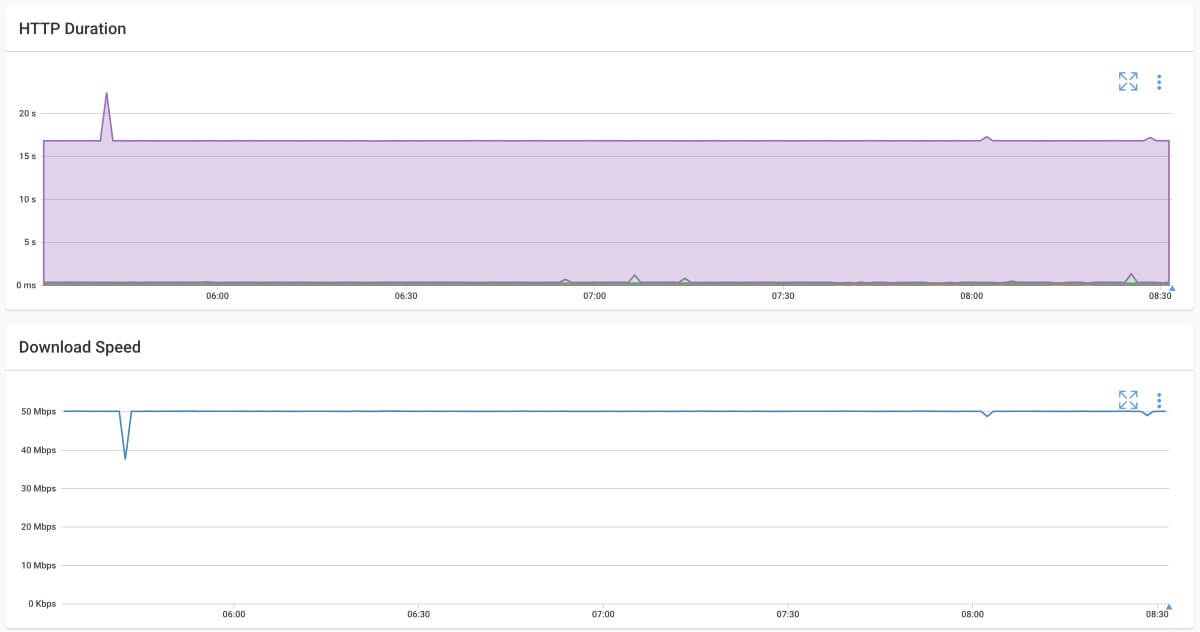
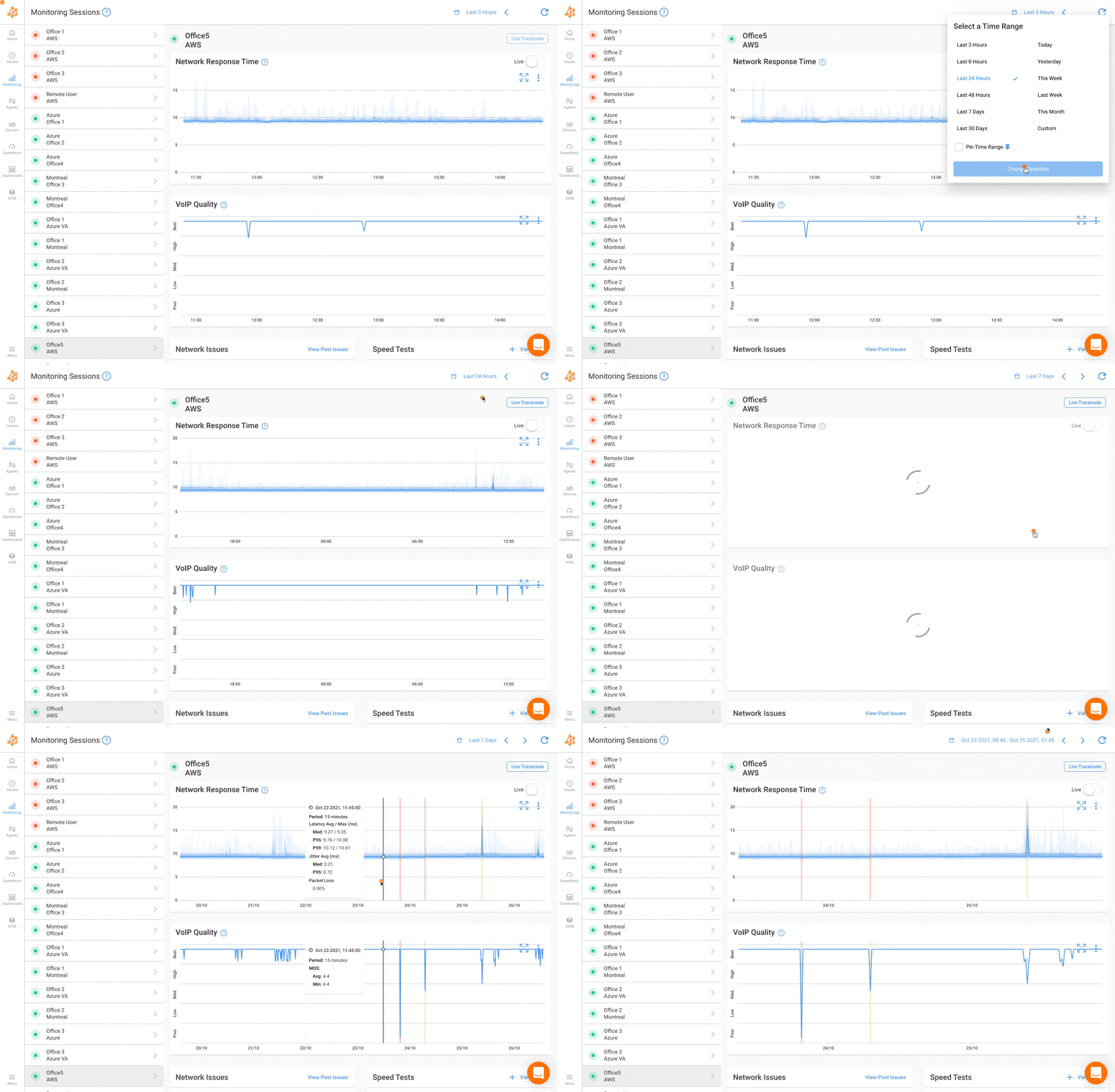
Giám sát Hiệu suất Ứng dụng: Triển khai các công cụ hoặc dịch vụ cho phép bạn giám sát và phân tích hiệu suất của phiên bản Dynamics 365. Giám sát Hiệu suất Ứng dụng bao gồm theo dõi các số liệu hiệu suất chính, chẳng hạn như thời gian phản hồi, thời gian tải trang và mức độ đồng thời của người dùng. Bằng cách theo dõi chặt chẽ các số liệu này, bạn có thể phát hiện và giải quyết mọi vấn đề về hiệu suất cụ thể liên quan đến cách sử dụng và cấu hình của mình.
Các phiên bản Dynamics CRM cũ hơn: Lưu trữ trên đám mây, Tại chỗ hoặc SaaS
- Đánh giá mạng: Đánh giá cơ sở hạ tầng mạng và kết nối của bạn. Xác định xem có bất kỳ vấn đề nào liên quan đến mạng, chẳng hạn như độ trễ cao, mất gói tin hoặc giới hạn băng thông có thể ảnh hưởng đến hiệu suất hay không. Đánh giá mạng giúp đảm bảo giao tiếp ổn định và hiệu quả giữa các thiết bị của khách hàng và ứng dụng CRM.
- Đánh giá Cơ sở hạ tầng: Đối với các triển khai tại chỗ, hãy đánh giá cơ sở hạ tầng hỗ trợ phiên bản Dynamics CRM của bạn. Xem xét các tài nguyên phần cứng, bao gồm máy chủ, bộ nhớ và các thành phần mạng, để đảm bảo chúng đáp ứng các yêu cầu về hiệu suất của hệ thống CRM. Tối ưu hóa cấu hình phần cứng, chẳng hạn như CPU, bộ nhớ và bộ nhớ, để nâng cao hiệu suất và khả năng phản hồi.
- Xử lý sự cố ứng dụng: Kiểm tra chính ứng dụng CRM để xác định bất kỳ sự cố cấu hình, tùy chỉnh không hiệu quả hoặc quy trình làm việc có vấn đề nào có thể ảnh hưởng đến hiệu suất. Phân tích hiệu suất cơ sở dữ liệu, tối ưu hóa truy vấn và chiến lược lập chỉ mục để đảm bảo hoạt động truy xuất và lưu trữ dữ liệu hiệu quả. Cân nhắc triển khai các tác vụ bảo trì cơ sở dữ liệu, chẳng hạn như tối ưu hóa chỉ mục hoặc lưu trữ dữ liệu, để duy trì hiệu suất tối ưu.
Hãy nhớ tận dụng tài liệu, nguồn hỗ trợ và diễn đàn cộng đồng có sẵn dành riêng cho phiên bản Dynamics CRM của bạn để thu thập thông tin chi tiết, phương pháp hay nhất và hướng dẫn khắc phục sự cố hiệu suất một cách hiệu quả.
1 Khắc phục sự cố hiệu suất trong Dynamics 365
1.1 Các vấn đề về hiệu suất mạng

Khắc phục sự cố mạng là gì? - Hướng dẫn sinh tồn tối ưuTìm hiểu các kỹ thuật, bước và công cụ thiết yếu để khắc phục sự cố mạng với hướng dẫn sinh tồn tối ưu của chúng tôi. Giữ cho mạng của bạn hoạt động trơn tru và an toàn.
- Đánh giá mạng: Thực hiện đánh giá kỹ lưỡng cơ sở hạ tầng mạng của bạn. Xác định các điểm nghẽn tiềm ẩn, chẳng hạn như tắc nghẽn mạng, độ trễ cao hoặc mất gói tin. Sử dụng các công cụ giám sát mạng để đo lường hiệu suất mạng và xác định các điểm đáng lo ngại.
- Băng thông và Kết nối: Đảm bảo bạn có đủ băng thông để xử lý lưu lượng CRM. Đánh giá kết nối giữa thiết bị khách hàng và máy chủ CRM, kiểm tra tính ổn định và độ tin cậy. Nếu cần, hãy làm việc với nhóm mạng hoặc nhà cung cấp dịch vụ của bạn để tối ưu hóa băng thông và cải thiện kết nối.
- Cài đặt Tường lửa và Proxy: Kiểm tra cấu hình tường lửa và proxy của bạn để đảm bảo chúng được cấu hình chính xác cho hiệu suất CRM tối ưu. Cài đặt không đúng có thể gây ra độ trễ mạng không cần thiết hoặc hạn chế quyền truy cập vào các dịch vụ CRM cần thiết. Hãy điều chỉnh cài đặt khi cần thiết để hợp lý hóa lưu lượng mạng và đảm bảo giao tiếp thông suốt với máy chủ CRM.
1.2 Các vấn đề về cơ sở hạ tầng
- Tài nguyên phần cứng: Đánh giá tài nguyên phần cứng hỗ trợ triển khai Dynamics 365 của bạn. Xác minh xem máy chủ, bộ lưu trữ và các thành phần mạng có đáp ứng các thông số kỹ thuật được khuyến nghị hay không. Tài nguyên phần cứng không đủ có thể dẫn đến suy giảm hiệu suất. Hãy nâng cấp phần cứng hoặc điều chỉnh phân bổ tài nguyên nếu cần.
- Vị trí Trung tâm Dữ liệu (SaaS): Đối với các triển khai SaaS, vị trí đặt trung tâm dữ liệu có thể ảnh hưởng đến hiệu suất. Hãy cân nhắc lựa chọn một trung tâm dữ liệu gần với cơ sở người dùng chính của bạn. Điều này giúp giảm độ trễ mạng và cải thiện thời gian phản hồi. Hãy tham khảo ý kiến nhà cung cấp dịch vụ đám mây của bạn để hiểu rõ các tùy chọn trung tâm dữ liệu hiện có.
- Tùy chỉnh ứng dụng: Xem xét mọi tùy chỉnh được thực hiện cho ứng dụng Dynamics 365. Kiểm tra quy trình làm việc tùy chỉnh, mã JavaScript và cấu hình hệ thống. Việc tùy chỉnh không hiệu quả hoặc logic nghiệp vụ phức tạp có thể gây ra tình trạng tắc nghẽn hiệu suất. Hãy đơn giản hóa hoặc tối ưu hóa các tùy chỉnh nếu có thể để cải thiện hiệu suất tổng thể của hệ thống.
1.3 Hiệu suất cơ sở dữ liệu
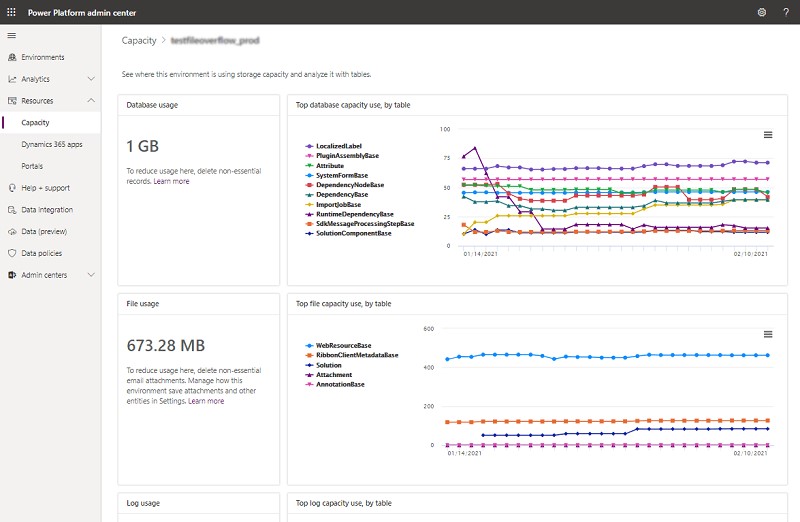
- Số lượng bản ghi: Đánh giá số lượng bản ghi trong hệ thống CRM của bạn, vì bộ dữ liệu lớn có thể ảnh hưởng đến hiệu suất. Lưu trữ hoặc xóa dữ liệu không cần thiết để giảm kích thước cơ sở dữ liệu. Sử dụng các công cụ quản lý dữ liệu trong Dynamics 365 hoặc các giải pháp của bên thứ ba để xử lý hiệu quả quy trình lưu trữ và xóa dữ liệu.
- Báo cáo và Bảng điều khiển: Xác định bất kỳ báo cáo hoặc bảng điều khiển nào tốn nhiều tài nguyên có thể ảnh hưởng đến hiệu suất. Xem xét độ phức tạp của các truy vấn, số lượng bản ghi được xử lý và tần suất làm mới. Tối ưu hóa báo cáo và bảng điều khiển bằng cách tinh chỉnh các truy vấn, lưu trữ dữ liệu đệm hoặc lên lịch làm mới ngoài giờ cao điểm.
- Quy trình tự động: Đánh giá các quy trình tự động, chẳng hạn như quy trình làm việc, plugin hoặc luồng Power Automate (trước đây là Microsoft Flow). Xem xét thiết kế và hiệu quả của các quy trình này, đảm bảo chúng được tối ưu hóa về hiệu suất. Giảm thiểu các quy trình không cần thiết hoặc chồng chéo và cân nhắc thực thi không đồng bộ nếu có thể.
- Lập chỉ mục cơ sở dữ liệu: Phân tích các chỉ mục cơ sở dữ liệu để đảm bảo chúng được cấu hình đúng. Xác định các truy vấn hoạt động kém và tạo hoặc điều chỉnh các chỉ mục để cải thiện hiệu suất truy vấn. Thường xuyên duy trì và tối ưu hóa các chỉ mục để đảm bảo truy xuất dữ liệu hiệu quả.
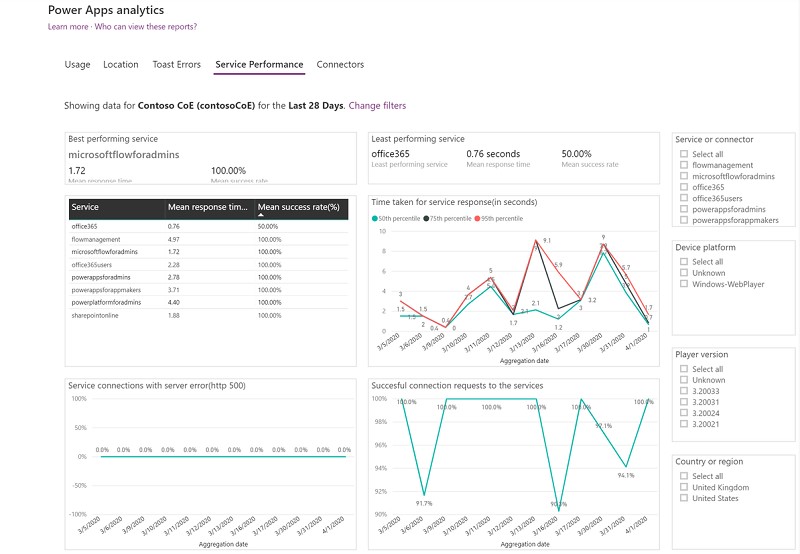
Bằng cách khắc phục sự cố hiệu suất mạng, cân nhắc về cơ sở hạ tầng và các yếu tố hiệu suất cơ sở dữ liệu một cách có hệ thống, bạn có thể xác định và giải quyết các điểm nghẽn hiệu suất trong Dynamics 365. Hãy nhớ liên hệ với các nhóm thích hợp, chẳng hạn như quản trị viên mạng, chuyên gia cơ sở hạ tầng và quản trị viên cơ sở dữ liệu, để cùng nhau giải quyết các sự cố và tối ưu hóa hiệu suất tổng thể của hệ thống.
2 Tìm nguyên nhân gốc rễ của các vấn đề về hiệu suất của Dynamics 365
Sau đây là một số ví dụ giúp bạn tìm ra nguyên nhân gốc rễ:
- Xác định Khu vực Vấn đề Cụ thể: Xác định xem sự cố hiệu suất có xảy ra ở mô-đun, biểu mẫu, chế độ xem hay quy trình cụ thể nào trong Dynamics 365 hay không. Thu hẹp khu vực bị ảnh hưởng sẽ giúp tập trung nỗ lực khắc phục sự cố và tối ưu hóa tiềm năng.
- Quan sát các Mẫu Thời gian Cụ thể: Lưu ý xem sự cố hiệu suất có xảy ra thường xuyên vào một thời điểm cụ thể trong ngày hay không. Quan sát này có thể chỉ ra các vấn đề tiềm ẩn liên quan đến tải người dùng cao, quy trình theo lịch trình hoặc hoạt động bảo trì hệ thống trùng với sự suy giảm hiệu suất định kỳ.
- Phân tích các tình huống cụ thể: Xác định xem vấn đề hiệu suất có liên quan đến một số tình huống cụ thể hay không, chẳng hạn như một bảng thông tin, bản ghi hoặc thực thể cụ thể. Đánh giá mức độ phức tạp và khối lượng dữ liệu liên quan đến các yếu tố này, vì chúng có thể góp phần làm chậm thời gian phản hồi.
- Đánh giá Khối lượng Dữ liệu: Đánh giá số lượng bản ghi hoặc lượng dữ liệu đang được phân tích trong các báo cáo hoặc thực thể. Các tập dữ liệu lớn có thể ảnh hưởng đến hiệu suất, vì vậy hãy cân nhắc triển khai các chiến lược lưu trữ hoặc xóa dữ liệu để giảm tải cho hệ thống.
- So sánh người dùng: Xác định xem sự cố hiệu suất có ảnh hưởng đến tất cả người dùng hay chỉ xảy ra ở một số cá nhân nhất định. Xem xét liệu sự cố có xảy ra thường xuyên ở nhiều địa điểm khác nhau, chẳng hạn như tại văn phòng hoặc tại nhà, vì kết nối mạng và sự thay đổi băng thông có thể ảnh hưởng đến hiệu suất.
- So sánh trình duyệt: So sánh hiệu suất trên các trình duyệt web khác nhau để xác định xem sự cố có phải do trình duyệt cụ thể hay không. Một số trình duyệt có thể gặp sự cố tương thích hoặc xử lý JavaScript khác nhau, dẫn đến trải nghiệm hiệu suất khác nhau.
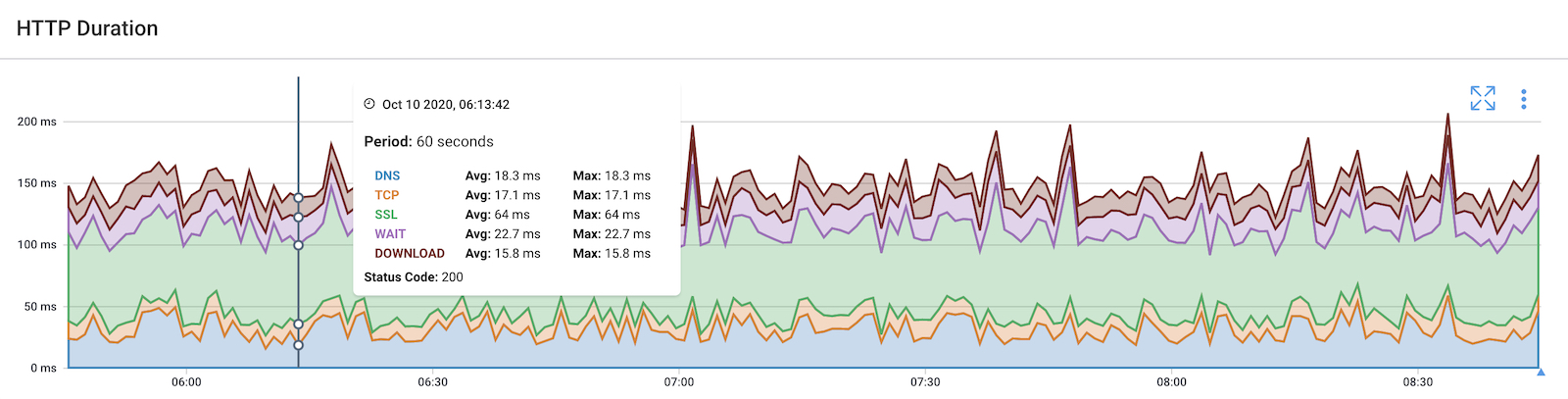
- Giám sát Thời gian Phản hồi HTTP: Cài đặt công cụ Giám sát Hiệu suất Ứng dụng (APM) có khả năng giám sát thời gian phản hồi HTTP. So sánh thời gian phản hồi của Dynamics 365 với các ứng dụng tương tự khác để xác định bất kỳ khoảng cách hiệu suất đáng kể nào cần được chú ý.
- Đánh giá thời gian tải trang: Đánh giá thời gian tải của các trang khác nhau trong Dynamics 365. Xác định xem một số trang có thường xuyên mất nhiều thời gian tải hơn không, vì điều này có thể chỉ ra các điểm nghẽn hiệu suất tiềm ẩn liên quan đến tùy chỉnh hoặc xử lý dữ liệu nặng.
- Kiểm tra Nhật ký Hệ thống: Xem lại nhật ký hệ thống và thông báo lỗi trong Dynamics 365 để xác định bất kỳ mã lỗi hoặc cảnh báo cụ thể nào liên quan đến sự cố hiệu suất. Những nhật ký này có thể cung cấp thông tin chi tiết có giá trị về các vấn đề tiềm ẩn hoặc cấu hình sai.
- Xem lại Tùy chỉnh và Plugin: Đánh giá bất kỳ tùy chỉnh, plugin hoặc tích hợp nào trong Dynamics 365. Xác định xem có bất kỳ tùy chỉnh nào trong số này gây ra tắc nghẽn hiệu suất hay không, chẳng hạn như quy trình làm việc kém hiệu quả, plugin được tối ưu hóa kém hoặc logic nghiệp vụ phức tạp. Cân nhắc tắt hoặc tối ưu hóa các thành phần này nếu cần.
- Đánh giá mức độ sử dụng JavaScript: Kiểm tra mã JavaScript được sử dụng trong Dynamics 365, đặc biệt là trong các tập lệnh biểu mẫu hoặc tài nguyên web. Kiểm tra xem có bất kỳ hàm hoặc thư viện JavaScript nào kém hiệu quả hoặc tốn nhiều tài nguyên có thể ảnh hưởng đến hiệu suất hay không. Tối ưu hóa hoặc tinh giản mã JavaScript nếu có thể.
- Giám sát Hiệu suất Cơ sở dữ liệu: Giám sát hiệu suất của cơ sở dữ liệu nền tảng được Dynamics 365 sử dụng. Đánh giá kích thước cơ sở dữ liệu, chỉ mục và kế hoạch thực thi truy vấn. Xác định các truy vấn chạy chậm hoặc cấu hình cơ sở dữ liệu không hiệu quả có thể góp phần làm giảm hiệu suất. Tối ưu hóa hiệu suất cơ sở dữ liệu bằng cách triển khai các chiến lược lập chỉ mục phù hợp và các tác vụ bảo trì định kỳ.
- Xem xét Độ phức tạp của Giải pháp CRM: Đánh giá độ phức tạp của giải pháp CRM, bao gồm số lượng thực thể tùy chỉnh, quy trình làm việc và mối quan hệ. Một giải pháp cực kỳ phức tạp có thể yêu cầu thêm tài nguyên để xử lý và tải dữ liệu, có khả năng ảnh hưởng đến hiệu suất. Hãy đơn giản hóa hoặc tinh giản kiến trúc giải pháp nếu khả thi.
- Xem lại các Điểm Tích hợp: Đánh giá mọi tích hợp với các hệ thống hoặc dịch vụ bên ngoài. Việc tích hợp không được tối ưu hóa hoặc các vấn đề kết nối với các hệ thống bên ngoài có thể ảnh hưởng đến hiệu suất tổng thể. Xem lại thiết lập tích hợp, giao thức truyền thông và quy trình truyền dữ liệu để xác định và giải quyết mọi điểm nghẽn.
- Phân tích các giải pháp của bên thứ ba: Nếu bạn đã cài đặt các giải pháp hoặc tiện ích mở rộng của bên thứ ba trong Dynamics 365, hãy đánh giá tác động của chúng đến hiệu suất. Một số giải pháp có thể gây ra thêm chi phí hoặc các vấn đề về khả năng tương thích, ảnh hưởng đến hiệu suất tổng thể của hệ thống. Hãy tắt hoặc tối ưu hóa bất kỳ giải pháp của bên thứ ba nào không cần thiết hoặc hoạt động kém.
- Giám sát Tài nguyên Hệ thống: Giám sát mức sử dụng tài nguyên hệ thống như CPU, bộ nhớ và I/O đĩa trên các máy chủ lưu trữ Dynamics 365. Việc sử dụng tài nguyên quá mức có thể dẫn đến suy giảm hiệu suất. Xác định các quy trình hoặc cấu hình hệ thống sử dụng nhiều tài nguyên và tối ưu hóa chúng cho phù hợp.
3 Chỉ số hiệu suất Dynamics 365
3.1 Chỉ số hiệu suất mạng
- Độ trễ mạng: Đo thời gian dữ liệu di chuyển từ thiết bị khách đến máy chủ Dynamics 365 và ngược lại. Giá trị độ trễ càng thấp thì hiệu suất mạng càng tốt.
- Băng thông mạng: Giám sát lượng dữ liệu có thể được truyền qua mạng trong một khoảng thời gian nhất định. Băng thông đầy đủ đảm bảo giao tiếp mượt mà và phản hồi nhanh giữa máy khách và máy chủ CRM.
- Mất gói tin: Theo dõi tỷ lệ phần trăm gói dữ liệu bị mất trong quá trình truyền để đo lường mức độ mất gói tin . Giá trị mất gói tin càng thấp cho thấy kết nối mạng càng đáng tin cậy.
- Thông lượng mạng: Đo lượng dữ liệu được truyền trên một đơn vị thời gian. Thông lượng mạng cao hơn cho phép trao đổi dữ liệu nhanh hơn và giảm thời gian tải.
3.2 Chỉ số hiệu suất cơ sở hạ tầng
- Sử dụng CPU của máy chủ: Theo dõi mức sử dụng tài nguyên CPU trên các máy chủ lưu trữ Dynamics 365. Mức sử dụng CPU cao có thể cho thấy nhu cầu về sức mạnh xử lý bổ sung.
- Mức sử dụng bộ nhớ máy chủ: Theo dõi lượng bộ nhớ được các quy trình Dynamics 365 trên máy chủ sử dụng. Mức sử dụng bộ nhớ cao có thể ảnh hưởng đến hiệu suất và khả năng phản hồi của hệ thống.
- Hoạt động I/O đĩa: Đo tốc độ hoạt động nhập/xuất trên đĩa của máy chủ. Việc giám sát I/O đĩa giúp xác định bất kỳ điểm nghẽn tiềm ẩn nào ảnh hưởng đến hoạt động đọc và ghi dữ liệu.
- Tính khả dụng của máy chủ: Theo dõi thời gian hoạt động và tính khả dụng của máy chủ Dynamics 365. Tính khả dụng cao đảm bảo hệ thống có thể được người dùng truy cập mà không bị gián đoạn.
3.3 Chỉ số hiệu suất nội bộ
- Thời gian tải trang: Đo thời gian tải các trang Dynamics 365. Thời gian tải trang ngắn hơn góp phần mang lại trải nghiệm người dùng mượt mà hơn.
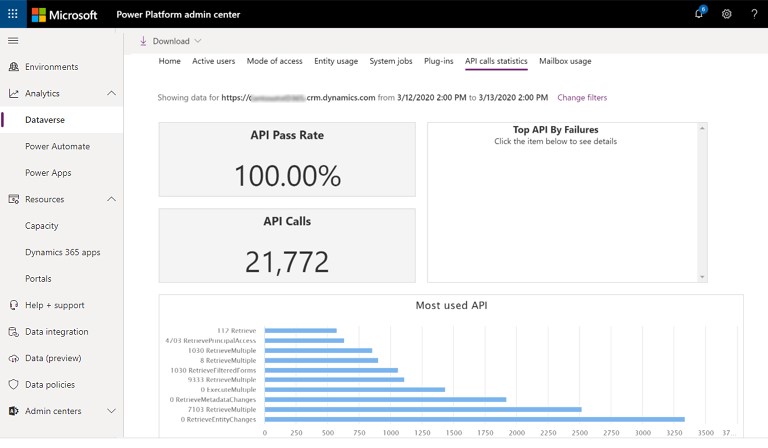
- Thời gian phản hồi API: Theo dõi thời gian phản hồi của API được Dynamics 365 sử dụng. Phản hồi API nhanh hơn góp phần cải thiện hiệu suất hệ thống và khả năng truy xuất dữ liệu.
- Thời gian thực hiện quy trình làm việc: Theo dõi thời gian thực hiện quy trình làm việc trong Dynamics 365. Tối ưu hóa thời gian thực hiện quy trình làm việc có thể cải thiện khả năng phản hồi tổng thể của hệ thống.
- Thời gian thực thi JavaScript: Đo thời gian thực thi mã JavaScript trong Dynamics 365. Thực thi JavaScript hiệu quả góp phần hiển thị biểu mẫu và tương tác với người dùng nhanh hơn.
4 Tổng quan về Giám sát Hiệu suất Dynamics CRM Lưu trữ/Tại chỗ
4.1 Hiểu các số liệu và chỉ số hiệu suất
- Thời gian phản hồi: Thời gian phản hồi là thời gian hệ thống cần để phản hồi các yêu cầu của người dùng, chẳng hạn như tải trang, thực hiện tìm kiếm hoặc thực thi quy trình làm việc. Việc theo dõi thời gian phản hồi giúp đánh giá hiệu suất tổng thể của hệ thống và xác định các điểm nghẽn tiềm ẩn gây ra sự chậm trễ.
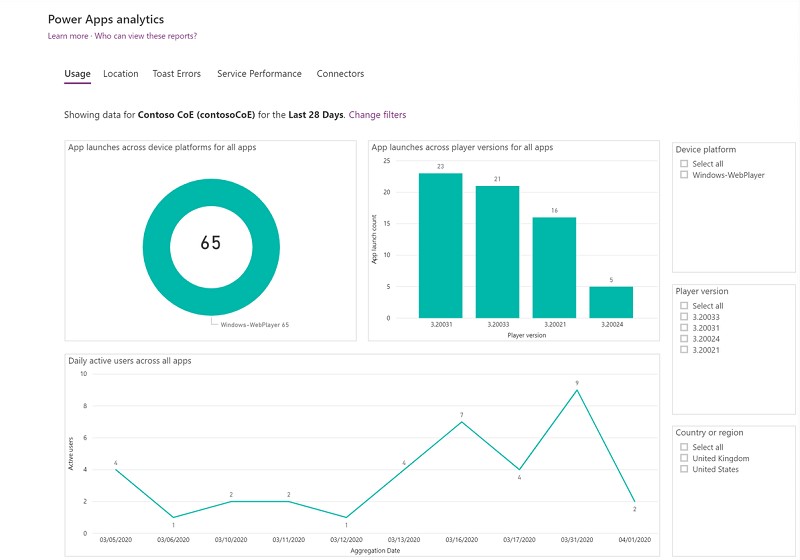
- Đồng thời và Tải người dùng: Việc theo dõi số lượng người dùng đồng thời và mức độ hoạt động của họ là rất quan trọng để hiểu rõ năng lực và mức sử dụng tài nguyên của hệ thống. Việc theo dõi tải người dùng đồng thời giúp xác định các giai đoạn sử dụng cao điểm, đánh giá khả năng mở rộng hệ thống và đảm bảo phân bổ tài nguyên tối ưu.
- Tình trạng máy chủ và mức sử dụng tài nguyên: Việc theo dõi các chỉ số về tình trạng máy chủ như mức sử dụng CPU, mức sử dụng bộ nhớ, I/O đĩa và băng thông mạng cung cấp thông tin chi tiết về các mô hình tiêu thụ tài nguyên. Việc xác định các quy trình hoặc máy chủ sử dụng nhiều tài nguyên giúp tối ưu hóa việc phân bổ tài nguyên, đảm bảo hiệu suất hệ thống mượt mà.
- Hiệu suất cơ sở dữ liệu: Hiệu suất của cơ sở dữ liệu cơ bản rất quan trọng đối với Dynamics 365 CRM. Việc theo dõi các số liệu liên quan đến cơ sở dữ liệu như thời gian thực hiện truy vấn, kích thước cơ sở dữ liệu và hiệu quả lập chỉ mục giúp xác định các lĩnh vực cần cải thiện hiệu suất, chẳng hạn như tối ưu hóa truy vấn và bảo trì cơ sở dữ liệu.
5 Giám sát mạng cho Dynamics 365 CRM
5.1 Những cân nhắc về mạng lưới Dynamics CRM tại chỗ cũ
- Băng thông và Độ trễ Mạng: Theo dõi việc sử dụng băng thông và độ trễ mạng. Băng thông không đủ hoặc độ trễ mạng cao có thể dẫn đến thời gian phản hồi chậm và ảnh hưởng đến trải nghiệm người dùng. Bằng cách theo dõi chặt chẽ các số liệu này, bạn có thể xác định các điểm nghẽn mạng tiềm ẩn và thực hiện các hành động cần thiết để tối ưu hóa kết nối mạng.
- Cài đặt Tường lửa và Proxy: Kiểm tra cấu hình tường lửa và proxy để đảm bảo chúng được cấu hình phù hợp cho việc giao tiếp hiệu quả giữa thiết bị khách hàng và máy chủ Dynamics CRM. Quy tắc tường lửa hoặc cài đặt proxy không được cấu hình đúng có thể gây ra tắc nghẽn mạng và ảnh hưởng đến hiệu suất CRM.
- Hiệu suất VPN và Truy cập Từ xa: Nếu người dùng truy cập hệ thống Dynamics CRM tại chỗ cũ thông qua VPN hoặc truy cập từ xa, hãy theo dõi hiệu suất của các kết nối này. Mạng không ổn định hoặc độ trễ cao trong các tình huống VPN hoặc truy cập từ xa có thể ảnh hưởng tiêu cực đến hiệu suất CRM, dẫn đến thời gian phản hồi chậm và giảm năng suất.
5.2 Giám sát hiệu suất ứng dụng cho Dynamics 365 CRM
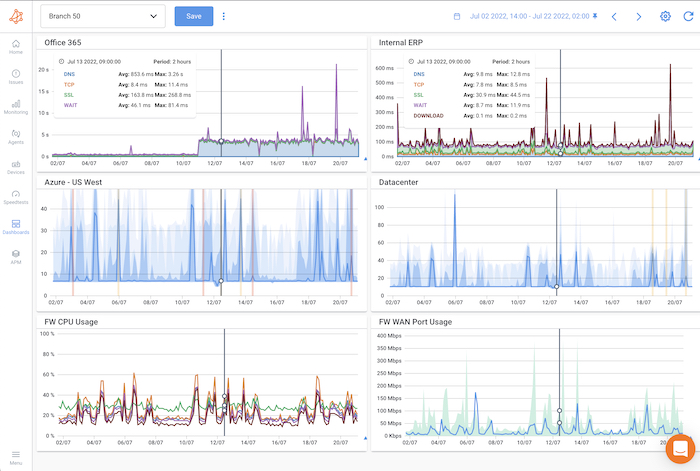
- Độ trễ mạng và khả năng kết nối: Liên tục theo dõi độ trễ mạng và khả năng kết nối giữa thiết bị người dùng và máy chủ đám mây Dynamics 365 CRM. Bằng cách theo dõi chặt chẽ các số liệu này, bạn có thể xác định bất kỳ sự cố nào liên quan đến mạng có thể ảnh hưởng đến hiệu suất CRM và thực hiện các hành động phù hợp để tối ưu hóa kết nối.
- Mạng Phân phối Nội dung (CDN): Sử dụng CDN để phân phối tài nguyên CRM, chẳng hạn như thư viện JavaScript, tệp CSS và hình ảnh, đến người dùng. CDN giúp giảm độ trễ mạng bằng cách lưu trữ đệm và phục vụ nội dung từ các máy chủ gần người dùng hơn, nâng cao hiệu suất tổng thể của Dynamics 365 CRM.
- Tính khả dụng toàn cầu và Trung tâm dữ liệu: Nếu tổ chức của bạn hoạt động ở nhiều khu vực, hãy cân nhắc phân bổ địa lý của các trung tâm dữ liệu Dynamics 365 CRM. Việc giám sát tính khả dụng và hiệu suất của các trung tâm dữ liệu ở các khu vực khác nhau sẽ đảm bảo kết nối mạng tối ưu và giảm độ trễ cho người dùng ở nhiều địa điểm khác nhau.
- Bảo mật mạng: Đảm bảo các biện pháp bảo mật mạng, chẳng hạn như tường lửa, hệ thống phát hiện xâm nhập và kiểm soát truy cập an toàn, được triển khai phù hợp. Các biện pháp bảo mật này sẽ bảo vệ dữ liệu CRM mà không ảnh hưởng tiêu cực đến hiệu suất mạng.
6 Tối ưu hóa cơ sở hạ tầng để nâng cao hiệu suất

Giám sát Azure ExpressRoute: Tất cả những gì bạn cần biếtTìm hiểu cách theo dõi hiệu suất mạng của Microsoft Azure ExpressRoute giữa cơ sở hạ tầng tại chỗ của bạn cho đến đám mây Microsoft.
6.1 Những cân nhắc về khả năng mở rộng cho Dynamics CRM Server
- Tài nguyên phần cứng: Đánh giá các tài nguyên phần cứng hỗ trợ phiên bản CRM của bạn, bao gồm máy chủ, bộ nhớ và các thành phần mạng. Đảm bảo cơ sở hạ tầng của bạn có thể đáp ứng được lượng người dùng và khối lượng dữ liệu dự kiến mà không bị tắc nghẽn tài nguyên.
- Triển khai trên nền tảng đám mây: Nếu bạn đang triển khai Dynamics 365 CRM trên nền tảng đám mây, chẳng hạn như Microsoft Azure, hãy tận dụng các tính năng mở rộng do nhà cung cấp đám mây cung cấp. Cấu hình phiên bản CRM của bạn để tự động mở rộng theo nhu cầu, điều chỉnh tài nguyên linh hoạt để phù hợp với khối lượng công việc.
- Ảo hóa và Container hóa: Khám phá các công nghệ ảo hóa và container hóa, chẳng hạn như máy ảo hoặc container Docker, để tối ưu hóa việc sử dụng tài nguyên và đơn giản hóa khả năng mở rộng. Các công nghệ này cho phép bạn phân bổ tài nguyên hiệu quả và nhanh chóng mở rộng môi trường CRM của mình khi cần.
6.2 Yêu cầu và cấu hình phần cứng
- CPU và Bộ nhớ: Đảm bảo máy chủ của bạn có đủ tài nguyên CPU và bộ nhớ để xử lý khối lượng công việc dự kiến. Theo dõi mức sử dụng CPU và bộ nhớ để xác định các điểm nghẽn tiềm ẩn. Nếu cần, hãy cân nhắc nâng cấp phần cứng hoặc điều chỉnh phân bổ tài nguyên.
- Lưu ý về lưu trữ: Dynamics 365 CRM phụ thuộc rất nhiều vào lưu trữ cơ sở dữ liệu để lưu trữ dữ liệu và tệp. Hãy tối ưu hóa cấu hình lưu trữ bằng cách sử dụng các tùy chọn lưu trữ nhanh và đáng tin cậy, chẳng hạn như ổ cứng thể rắn (SSD) hoặc giải pháp mạng lưu trữ khu vực (SAN). Thường xuyên theo dõi dung lượng lưu trữ để tránh suy giảm hiệu suất do dung lượng đĩa hạn chế.
- Cấu hình mạng: Cấu hình các thiết lập mạng, chẳng hạn như bộ điều hợp mạng, bộ chuyển mạch và bộ định tuyến, để hỗ trợ truyền dữ liệu tốc độ cao và đáng tin cậy giữa máy chủ và thiết bị khách. Triển khai các kỹ thuật cân bằng tải để phân phối lưu lượng mạng đồng đều và tối ưu hóa hiệu suất mạng.
6.3 Sử dụng cơ chế lưu trữ đệm để cải thiện tốc độ
- Bộ nhớ đệm trình duyệt: Tận dụng bộ nhớ đệm trình duyệt bằng cách chỉ định các tiêu đề điều khiển bộ nhớ đệm phù hợp cho các tài nguyên tĩnh, chẳng hạn như tệp JavaScript, tệp CSS và hình ảnh. Điều này cho phép trình duyệt của khách hàng lưu trữ các tài nguyên này cục bộ, giảm nhu cầu tải xuống nhiều lần và cải thiện thời gian tải trang.
- Bộ nhớ đệm phía máy chủ: Triển khai cơ chế bộ nhớ đệm phía máy chủ để lưu trữ dữ liệu thường xuyên truy cập vào bộ nhớ, giảm tải cho cơ sở dữ liệu và cải thiện thời gian phản hồi. Sử dụng các công nghệ như bộ nhớ đệm trong bộ nhớ hoặc giải pháp bộ nhớ đệm phân tán để tăng tốc độ truy xuất và xử lý dữ liệu.
7 Kỹ thuật điều chỉnh hiệu suất cơ sở dữ liệu
7.1 Tối ưu hóa cấu hình cơ sở dữ liệu cho Dynamics CRM
- Chiến lược lập chỉ mục: Chỉ mục được cấu hình đúng cách có thể cải thiện đáng kể hiệu suất truy vấn. Hãy phân tích các kế hoạch thực thi truy vấn và xác định các truy vấn được thực hiện thường xuyên có thể được hưởng lợi từ các chỉ mục bổ sung. Cân nhắc sử dụng chỉ mục cụm và không cụm một cách chiến lược để tối ưu hóa việc truy xuất dữ liệu.
- Tối ưu hóa truy vấn: Xem xét và tối ưu hóa các truy vấn cơ sở dữ liệu được hệ thống CRM của bạn sử dụng. Xác định các truy vấn chạy lâu hoặc tốn nhiều tài nguyên và tối ưu hóa chúng bằng cách điều chỉnh cấu trúc truy vấn, viết lại truy vấn hoặc tạo các liên kết hiệu quả. Thường xuyên theo dõi hiệu suất truy vấn để phát hiện bất kỳ điểm nghẽn tiềm ẩn nào.
- Bảo trì Cơ sở dữ liệu: Thực hiện các tác vụ bảo trì cơ sở dữ liệu thường xuyên để đảm bảo cơ sở dữ liệu luôn được tối ưu hóa. Thường xuyên cập nhật số liệu thống kê, xây dựng lại hoặc sắp xếp lại chỉ mục và loại bỏ dữ liệu không cần thiết hoặc lỗi thời. Những tác vụ này có thể giúp duy trì hiệu suất cơ sở dữ liệu tối ưu theo thời gian.
7.2 Quản lý sự phát triển và bảo trì cơ sở dữ liệu
- Lưu trữ và Xóa dữ liệu: Triển khai các chiến lược lưu trữ và xóa dữ liệu để loại bỏ dữ liệu lỗi thời hoặc không cần thiết khỏi cơ sở dữ liệu sản xuất. Lưu trữ dữ liệu lịch sử có thể giúp giảm kích thước cơ sở dữ liệu đang hoạt động, mang lại hiệu suất truy vấn nhanh hơn và cải thiện hiệu suất hệ thống tổng thể.
- Phân vùng: Nếu cơ sở dữ liệu của bạn hỗ trợ phân vùng, hãy cân nhắc phân vùng các bảng lớn dựa trên các phân vùng logic, chẳng hạn như phạm vi ngày hoặc khu vực địa lý. Phân vùng có thể cải thiện hiệu suất truy vấn bằng cách cho phép c